

Docker 部署
本小节,讲解如何将前端 + 后端项目,使用 Docker 容器,部署到 dev 开发环境下的一台 Linux 服务器上。如下图所示:
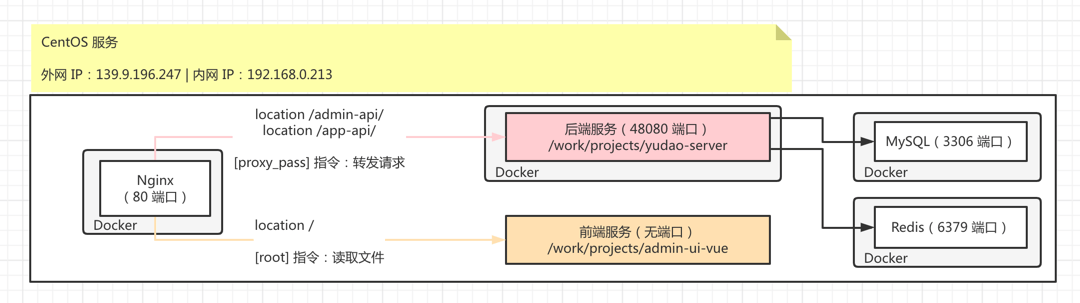
注意:服务器的 IP 地址。
- 外网 IP:139.9.196.247 或 8.154.33.209
- 内网 IP:192.168.0.213 或 172.26.126.182
下属所有涉及到 IP 的配置,需要替换成你自己的。
1. 环境准备
需要安装如下环境:
- Docker:容器
- MySQL:数据库
- Redis:缓存
- Nginx:负载均衡
1.1 安装 Docker
执行如下命令,进行 Docker 的安装。参考自 https://help.aliyun.com/zh/ecs/use-cases/install-and-use-docker-on-a-linux-ecs-instance 文档。
    # ① 运行以下命令,安装 Docker 存储驱动的依赖包
    dnf install -y device-mapper-persistent-data lvm2

    # ② 添加稳定的 Docker 软件源
    dnf config-manager --add-repo=https://mirrors.aliyun.com/docker-ce/linux/centos/docker-ce.repo

    # ③ 检查 Docker 软件源是否已添加
    dnf list docker-ce

    # ④ 安装 Docker
    dnf install -y docker-ce --nobest

    # ⑤ 查看 docker 版本信息:返回 Docker version 27.3.1, build ce12230
    docker -v

    # ⑥ 启动 Docker 守护进程,并设置开机自启动
    systemctl start docker
systemctl enable docker补充说明:由于访问 Docker 镜像不稳定,一般建议加速访问!!!
问题反馈:
可参考加速方式:
1.2 安装 MySQL
第一步,安装 MySQL(可选)
友情提示:使用 Docker 安装 MySQL 是可选步骤,也可以直接安装 MySQL,或者购买 MySQL 云服务。
① 执行如下命令,使用 Docker 启动 MySQL 容器。
    docker run -v /work/mysql/:/var/lib/mysql \
    -p 3306:3306 -e MYSQL_ROOT_PASSWORD=123456 \
--restart=always --name mysql -d m.daocloud.io/docker.io/mysql- 数据库文件,挂载到服务器的的
/work/mysql/目录下 - 端口是 3306,密码是 123456
② 执行 ls /work/mysql 命令,查看 /work/mysql/ 目录的数据库文件。

第二步,导入 SQL 脚本
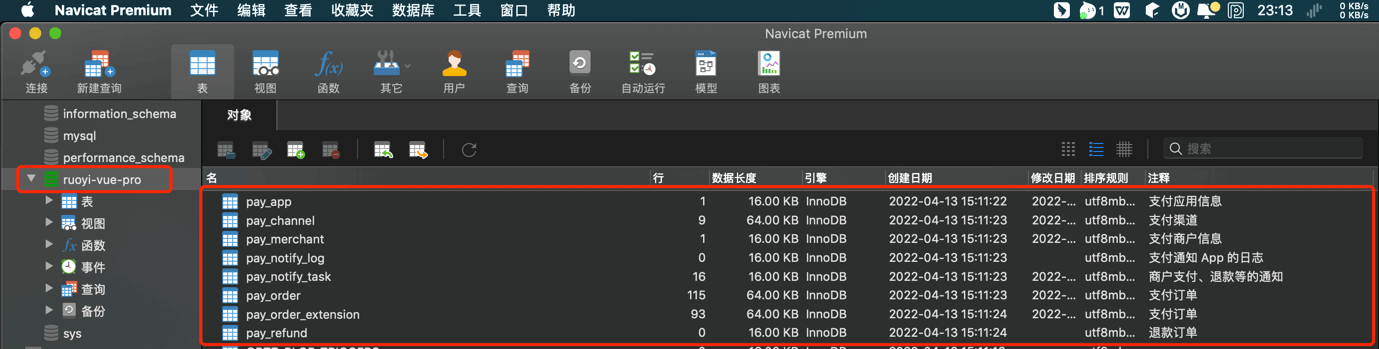
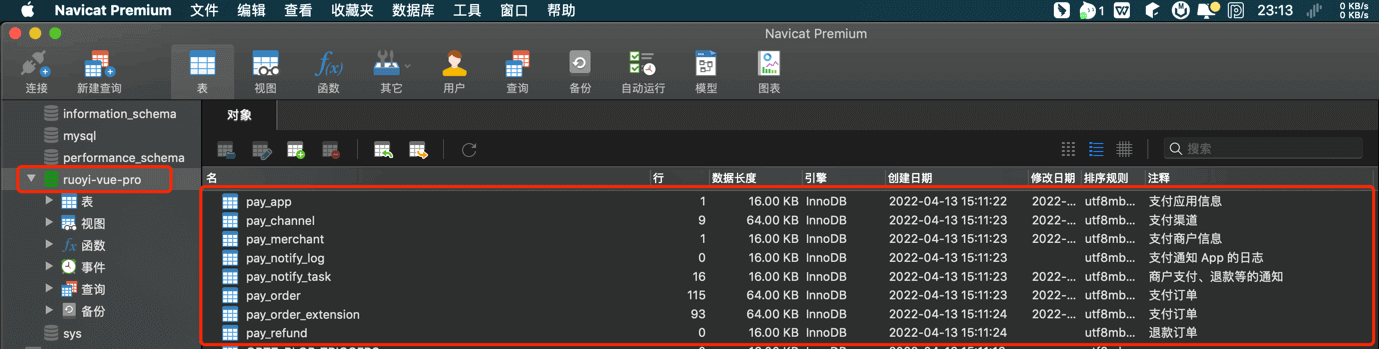
创建一个名字为 ruoyi-vue-pro 数据库,执行数据库对应的 sql 目录下的 SQL 文件,进行初始化。
1.3 安装 Redis
友情提示:使用 Docker 安装 Redis 是可选步骤,也可以直接安装 Redis,或者购买 Redis 云服务。
执行如下命令,使用 Docker 启动 Redis 容器。
docker run -d --name redis --restart=always -p 6379:6379 m.daocloud.io/docker.io/redis- 端口是 6379,密码未设置
1.4 安装 Nginx
第一步,创建挂载目录
Nginx 挂载到服务器的目录:
/work/nginx/conf.d用于存放配置文件/work/nginx/html用于存放网页文件/work/nginx/logs用于存放日志/work/nginx/cert用于存放 HTTPS 证书
创建 /work/nginx 目录,并在该目录下新建 nginx.conf 文件,避免稍后安装 Nginx 报错。内容如下:
    user  nginx;
    worker_processes  1;

    events {
        worker_connections  1024;
    }

    error_log  /var/log/nginx/error.log warn;
    pid        /var/run/nginx.pid;

    http {
        include       /etc/nginx/mime.types;
        default_type  application/octet-stream;
        sendfile        on;
        keepalive_timeout  65;

        log_format  main  '$remote_addr - $remote_user [$time_local] "$request" '
                          '$status $body_bytes_sent "$http_referer" '
                          '"$http_user_agent" "$http_x_forwarded_for"';
    #    access_log  /var/log/nginx/access.log  main;

        gzip on;
        gzip_min_length 1k;     # 设置允许压缩的页面最小字节数
        gzip_buffers 4 16k;     # 用来存储 gzip 的压缩结果
        gzip_http_version 1.1;  # 识别 HTTP 协议版本
        gzip_comp_level 2;      # 设置 gzip 的压缩比 1-9。1 压缩比最小但最快,而 9 相反
        gzip_types text/plain application/x-javascript text/css application/xml application/javascript; # 指定压缩类型
        gzip_proxied any;       # 无论后端服务器的 headers 头返回什么信息,都无条件启用压缩

        include /etc/nginx/conf.d/*.conf; ## 加载该目录下的其它 Nginx 配置文件
}启动 Nginx
① 执行如下命令,使用 Docker 启动 Nginx 容器。
    docker run -d \
    --name nginx --restart always \
    -p 80:80 -p 443:443 \
    -e "TZ=Asia/Shanghai" \
    -v /work/nginx/nginx.conf:/etc/nginx/nginx.conf \
    -v /work/nginx/conf.d:/etc/nginx/conf.d \
    -v /work/nginx/logs:/var/log/nginx \
    -v /work/nginx/cert:/etc/nginx/cert \
    -v /work/nginx/html:/usr/share/nginx/html \
m.daocloud.io/docker.io/nginx② 执行 docker ps 命令,查看到 Nginx 容器的状态是 UP 的。
2. 部署后端服务
第一步,修改配置
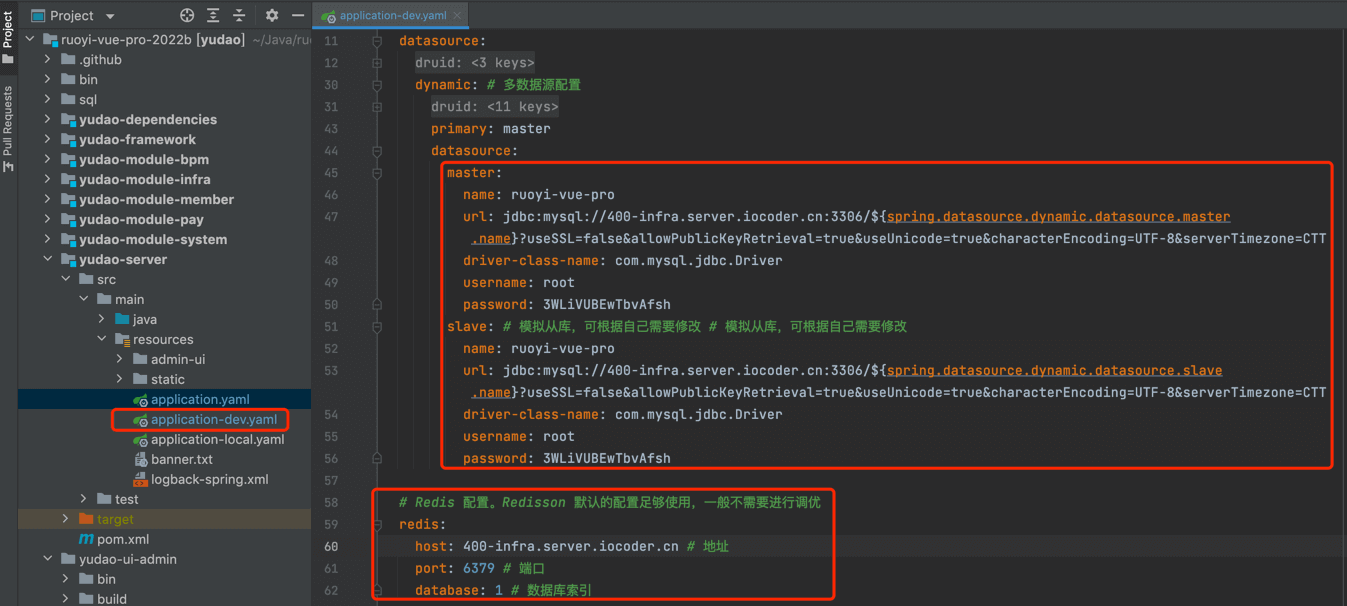
后端 dev 开发环境对应的是 application-dev.yaml 配置文件,主要是修改 MySQL 和 Redis 为你的地址。如下图所示:
第二步,编译后端
在项目的根目录下,执行 mvn clean package -Dmaven.test.skip=true 命令,编译后端项目,构建出它的 Jar 包。如下图所示:
疑问:-Dmaven.test.skip=true 是什么意思?
跳过单元测试的执行。如果你项目的单元测试写的不错,建议使用 mvn clean package 命令,执行单元测试,保证交付的质量。
第三步,上传 Jar 包
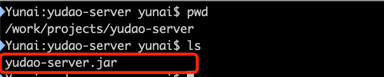
在 Linux 服务器上创建 /work/projects/yudao-server 目录,使用 scp 命令或者 FTP 工具,将 yudao-server.jar 上传到该目录下。如下图所示:
第四步,构建镜像
① 在 /work/projects/yudao-server 目录下,新建 Dockerfile 文件,用于制作后端项目的 Docker 镜像。编写内容如下:
    ## 基于 AdoptOpenJDK 8 构建后端项目的 Docker 镜像
    ## AdoptOpenJDK 停止发布 OpenJDK 二进制,而 Eclipse Temurin 是它的延伸,提供更好的稳定性
    ## 感谢复旦核博士的建议!灰子哥,牛皮!
    FROM m.daocloud.io/docker.io/eclipse-temurin:8-jre

    ## 创建目录,并使用它作为工作目录
    RUN mkdir -p /yudao-server
    WORKDIR /yudao-server
    ## 将后端项目的 Jar 文件,复制到镜像中
    COPY yudao-server.jar app.jar

    ## 设置 TZ 时区
    ## 设置 JAVA_OPTS 环境变量,可通过 docker run -e "JAVA_OPTS=" 进行覆盖
    ENV TZ=Asia/Shanghai JAVA_OPTS="-Xms512m -Xmx512m"

    ## 暴露后端项目的 48080 端口
    EXPOSE 48080

    ## 启动后端项目
ENTRYPOINT java ${JAVA_OPTS} -Djava.security.egd=file:/dev/./urandom -jar app.jar② 执行如下命令,构建名字为 yudao-server 的 Docker 镜像。
    cd /work/projects/yudao-server
docker build -t yudao-server .③ 在 /work/projects/yudao-server 目录下,新建 Shell 脚本 deploy.sh,使用 Docker 启动后端项目。编写内容如下:
    #!/bin/bash
    set -e

    ## 第一步:删除可能启动的老 yudao-server 容器
    echo "开始删除 yudao-server 容器"
    docker stop yudao-server || true
    docker rm yudao-server || true
    echo "完成删除 yudao-server 容器"

    ## 第二步:启动新的 yudao-server 容器 \
    echo "开始启动 yudao-server 容器"
    docker run -d \
    --name yudao-server \
    -p 48080:48080 \
    -e "SPRING_PROFILES_ACTIVE=dev" \
    -v /work/projects/yudao-server:/root/logs/ \
    yudao-server
echo "正在启动 yudao-server 容器中,需要等待 60 秒左右"- 应用日志文件,挂载到服务器的的
/work/projects/yudao-server目录下 - 通过
SPRING_PROFILES_ACTIVE设置为dev开发环境
第五步,启动后端
① 执行 sh deploy.sh 命令,使用 Docker 启动后端项目。日志如下:
    开始删除 yudao-server 容器
    yudao-server
    yudao-server
    完成删除 yudao-server 容器
    开始启动 yudao-server 容器
    0dfd3dc409a53ae6b5e7c5662602cf5dcb52fd4d7f673bd74af7d21da8ead9d5
正在启动 yudao-server 容器中,需要等待 60 秒左右② 执行 docker logs yudao-server 命令,查看启动日志。看到如下内容,说明启动完成:
友情提示:如果日志比较多,可以使用 grep 进行过滤。
例如说:使用 docker logs yudao-server | grep 48080
2022-04-15 00:34:19.647 INFO 8 --- [main] [TID: N/A] o.s.b.w.embedded.tomcat.TomcatWebServer : Tomcat initialized with port(s): 48080 (http)3. 部署前端
项目的管理后台有 3 个版本(只需要看你的版本即可):
yudao-ui-admin-vue3:基于 Vue3 + element-plusyudao-ui-admin-vben:基于 Vue3 + vben5.0(ant-design-vue)yudao-ui-admin-vue2:基于 Vue2 + element-ui
注意,前端无法直接启动,而是需要通过 Nginx 转发读取前端构建出来的静态文件,最终都放在服务器上的 /work/projects/yudao-ui-admin 目录下。
3.1 yudao-ui-admin-vue3
基于 Vue3 + element-plus
第一步,修改配置
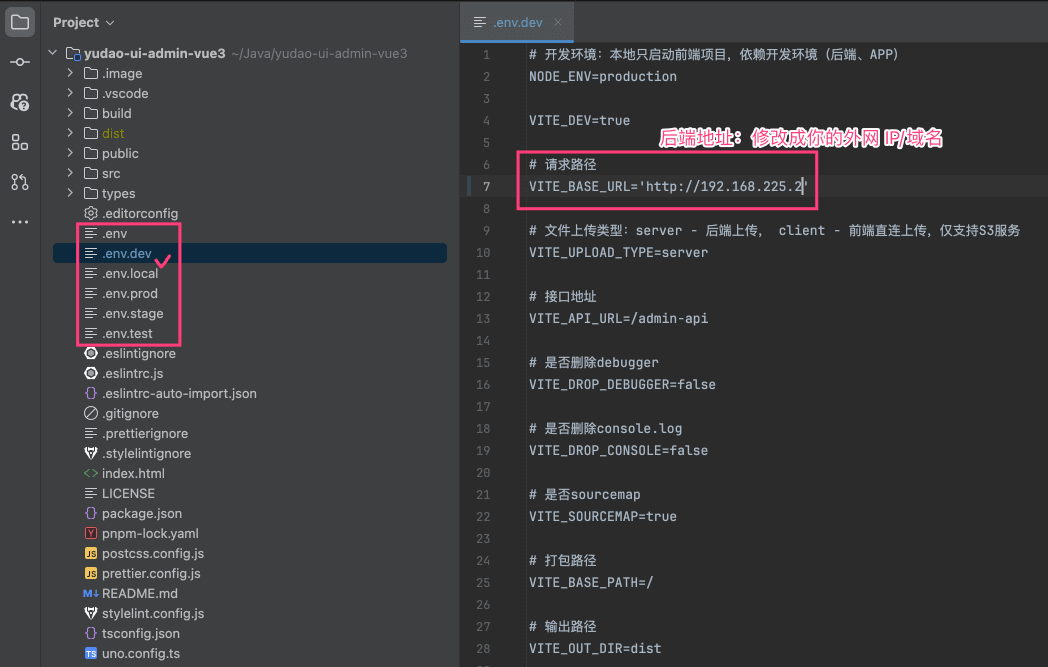
前端 dev 开发环境对应的是 .env.dev 配置文件,主要是修改 VITE_BASE_URL 为你的后端项目的访问地址。如下图所示:
第二步,编译前端
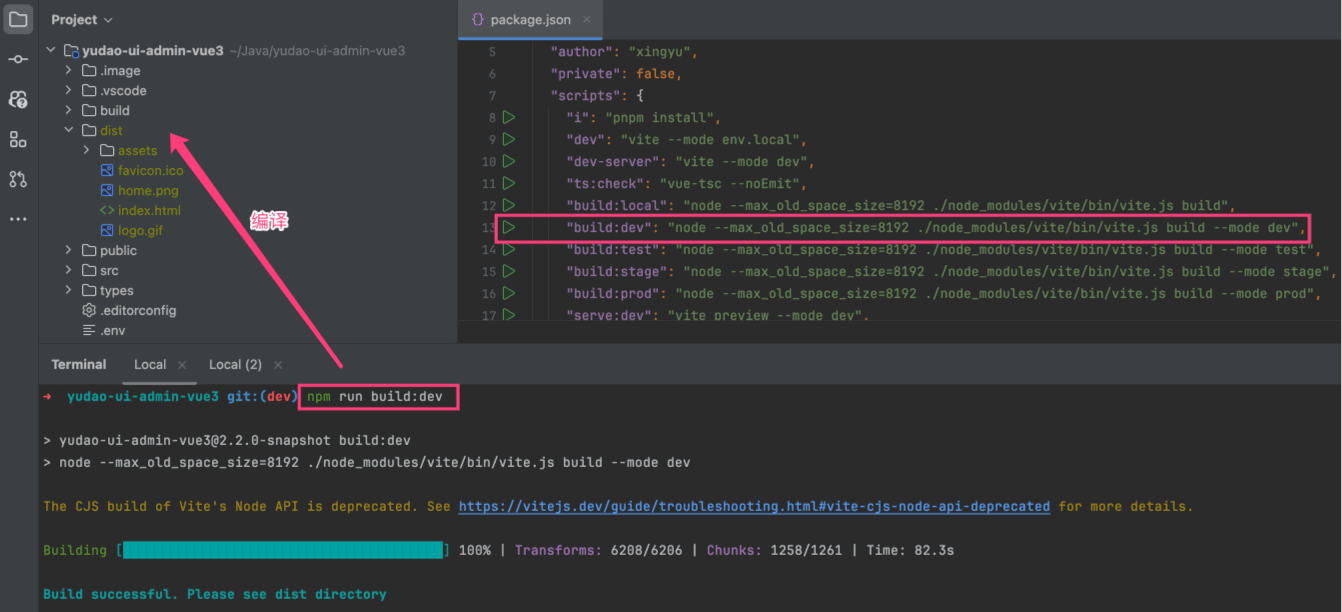
在前端项目的根目录下,执行 npm run build:dev 命令,编译前端项目,构建出它的 dist 文件,里面是 HTML、CSS、JavaScript 等静态文件。如下图所示:
如下想要打包其它环境,可使用如下命令:
    npm run build:prod ## 打包 prod 生产环境
npm run build:stage ## 打包 stage 预发布环境如果是在服务器上构建,并且出现卡死的情况,可以参考 https://t.zsxq.com/Quq1U 或 https://gitee.com/yudaocode/yudao-ui-admin-vue3/issues/IAU0T3 解决
其它高级参数说明【可暂时不看】:
① VITE_PUBLIC_PATH:前端打包的路径(静态资源的基础路径),一般默认为 / 即可。目前有两种用法:
第一种,可用于二级目录部署。例如说,VITE_PUBLIC_PATH 设置为 /demo 。然后 Nginx 配置时,需要特殊注意,如下所示:
            location /demo { # 注意点 1:不需要 / 结尾
                # 注意点 2:二级路由时需要使用别名 alias,不用 root
                alias   /work/projects/yudao-ui-admin/; # 注意点 3:需要 / 结尾
                index  index.html index.htm;
                try_files $uri $uri/ /index.html;
}第二种,可用于七牛等 CDN 服务,读取前端的静态文件,提升访问速度,建议 prod 生产环境使用。例如说,我们演示环境的 VITE_PUBLIC_PATH 是 http://static-vue3.yudao.iocoder.cn/ 。
具体操作,可参考文章的 《Vue 项目使用七牛云 CDN 存放静态资源》 的「二、实现方式 」部分,只是最终的“修改 index.html 中静态资源引用”,变成 PUBLIC_PATH 修改即可。
第三步,上传 dist 文件
在 Linux 服务器上创建 /work/projects/yudao-ui-admin 目录,使用 scp 命令或者 FTP 工具,将 dist 上传到该目录下。如下图所示:

3.2 yudao-ui-admin-vben
基于 Vue3 + vben5.0(ant-design-vue)
第一步,修改配置
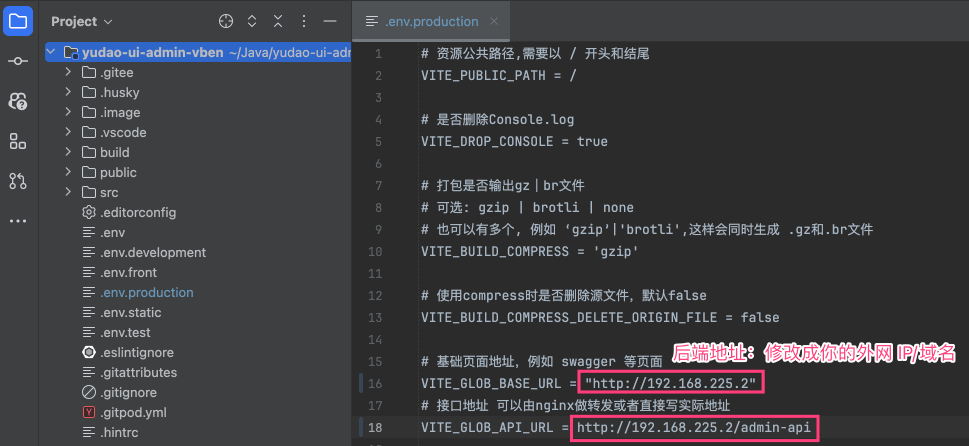
前端 production 开发环境对应的是 .env.production 配置文件,主要是修改 VITE_GLOB_BASE_URL、VITE_GLOB_API_URL 为你的后端项目的访问地址。如下图所示:
其它高级参数说明【可暂时不看】:
① VITE_PUBLIC_PATH:前端打包的路径(静态资源的基础路径),一般默认为 / 即可。目前有两种用法:
第一种,可用于二级目录部署。例如说,VITE_PUBLIC_PATH 设置为 /demo 。然后 Nginx 配置时,需要特殊注意,如下所示:
            location /demo { # 注意点 1:不需要 / 结尾
                # 注意点 2:二级路由时需要使用别名 alias,不用 root
                alias   /work/projects/yudao-ui-admin/; # 注意点 3:需要 / 结尾
                index  index.html index.htm;
                try_files $uri $uri/ /index.html;
}第二种,可用于七牛等 CDN 服务,读取前端的静态文件,提升访问速度,建议 prod 生产环境使用。例如说,我们演示环境的 VITE_PUBLIC_PATH 是 http://static-vue3.yudao.iocoder.cn/ 。
具体操作,可参考文章的 《Vue 项目使用七牛云 CDN 存放静态资源》 的「二、实现方式 」部分,只是最终的“修改 index.html 中静态资源引用”,变成 PUBLIC_PATH 修改即可。
第二步,编译前端
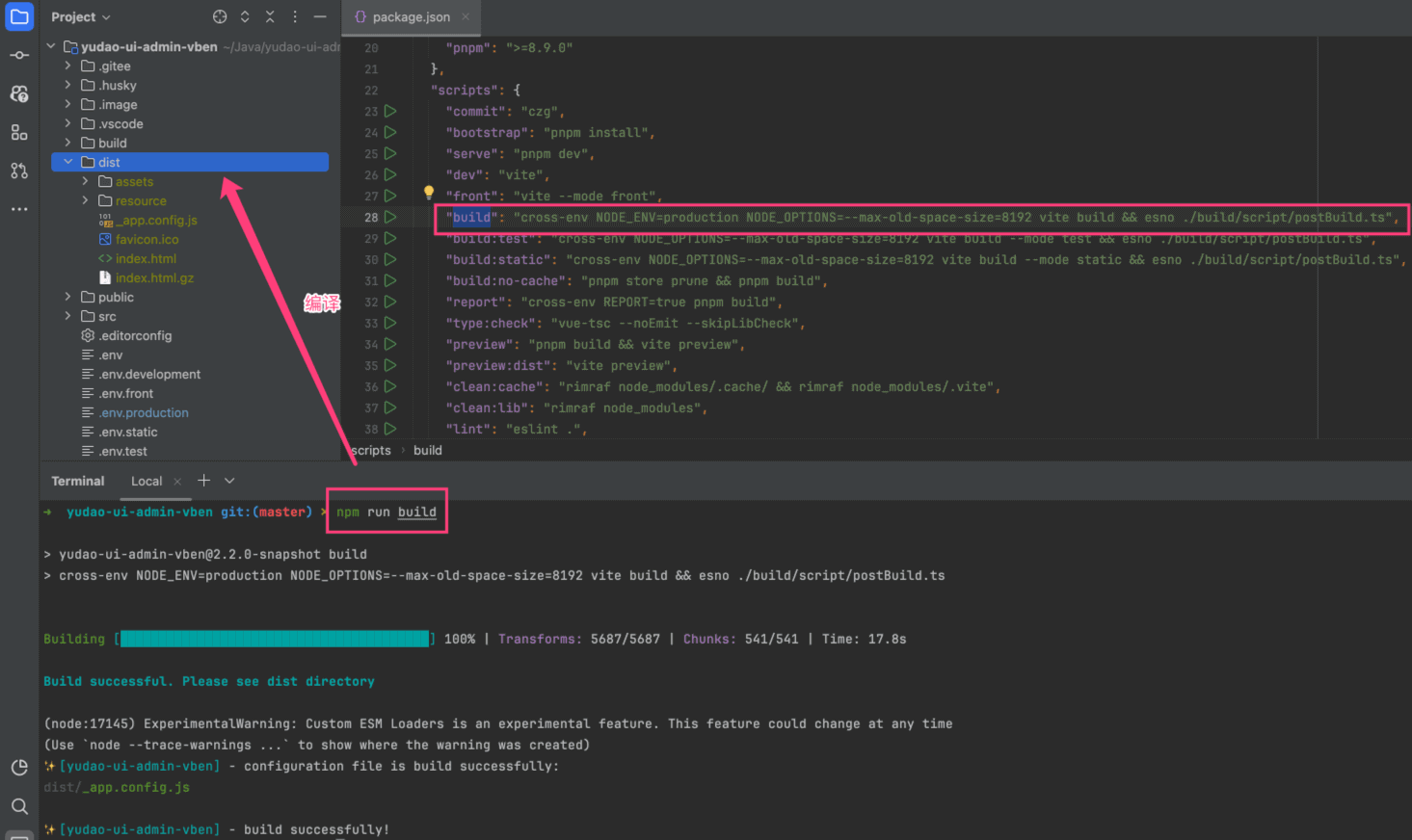
在前端项目的根目录下,执行 npm run build 命令,编译前端项目,构建出它的 dist 文件,里面是 HTML、CSS、JavaScript 等静态文件。如下图所示:
第三步,上传 dist 文件
在 Linux 服务器上创建 /work/projects/yudao-ui-admin 目录,使用 scp 命令或者 FTP 工具,将 dist 上传到该目录下。如下图所示:

3.3 yudao-ui-admin-vue2
基于 Vue2 + element-ui
第一步,修改配置
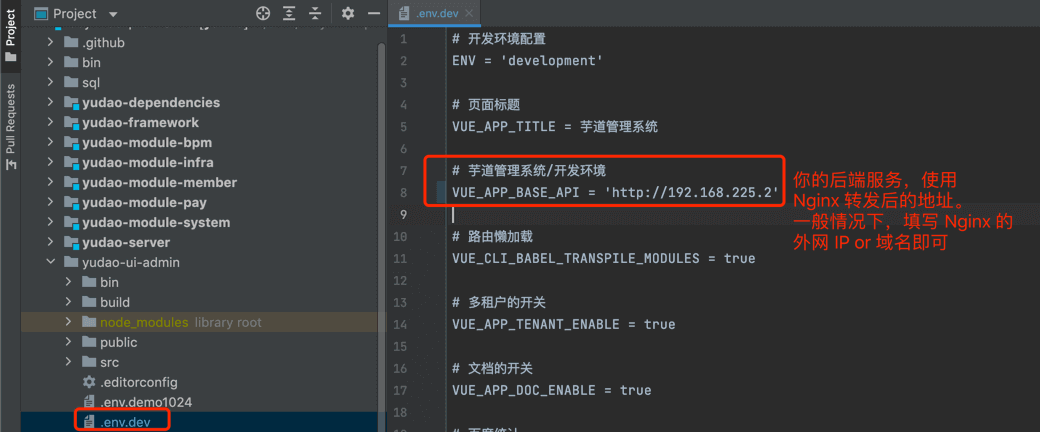
前端 dev 开发环境对应的是 .env.dev 配置文件,主要是修改 VUE_APP_BASE_API 为你的后端项目的访问地址。如下图所示:
第二步,编译前端
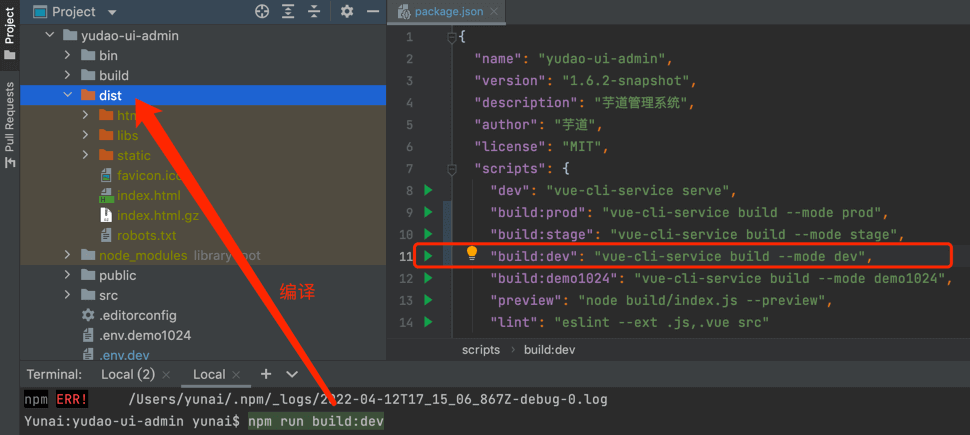
在前端项目的根目录下,执行 npm run build:dev 命令,编译前端项目,构建出它的 dist 文件,里面是 HTML、CSS、JavaScript 等静态文件。如下图所示:
如下想要打包其它环境,可使用如下命令:
    npm run build:prod ## 打包 prod 生产环境
npm run build:stage ## 打包 stage 预发布环境其它高级参数说明【可暂时不看】:
① PUBLIC_PATH:可用于七牛等 CDN 服务,读取前端的静态文件,提升访问速度,建议 prod 生产环境使用。示例如下:
可参考文章的 《Vue 项目使用七牛云 CDN 存放静态资源》 的「二、实现方式 」部分,只是最终的“修改 index.html 中静态资源引用”,变成 PUBLIC_PATH 修改即可。
② VUE_APP_APP_NAME:二级部署路径,默认为 / 根目录,一般不用修改。
③ mode:前端路由的模式,默认采用 history 路由,一般不用修改。可以通过修改 router/index.js 来设置为 hash 路由,示例如下:

第三步,上传 dist 文件
在 Linux 服务器上创建 /work/projects/yudao-ui-admin 目录,使用 scp 命令或者 FTP 工具,将 dist 上传到该目录下。如下图所示:

(图中的目录不太对,以文字为准!!!)
4. 配置 Nginx 转发
两种 Nginx 的配置,分别满足服务器 IP、独立域名的不同场景。
4.1 方式一:服务器 IP 访问
① 在 /work/nginx/conf.d 目录下,创建 ruoyi-vue-pro.conf,内容如下:
    server {
        listen       80;
        server_name  139.9.196.247; ## 重要!!!修改成你的外网 IP/域名

        location / { ## 前端项目
            root   /usr/share/nginx/html/yudao-ui-admin;
            index  index.html index.htm;
            try_files $uri $uri/ /index.html;
        }

        location /admin-api/ { ## 后端项目 - 管理后台
            proxy_pass http://192.168.0.213:48080/admin-api/; ## 重要!!!proxy_pass 需要设置为后端项目所在服务器的 IP
            proxy_set_header Host $http_host;
            proxy_set_header X-Real-IP $remote_addr;
            proxy_set_header REMOTE-HOST $remote_addr;
            proxy_set_header X-Forwarded-For $proxy_add_x_forwarded_for;
        }

        location /app-api/ { ## 后端项目 - 用户 App
            proxy_pass http://192.168.0.213:48080/app-api/; ## 重要!!!proxy_pass 需要设置为后端项目所在服务器的 IP
            proxy_set_header Host $http_host;
            proxy_set_header X-Real-IP $remote_addr;
            proxy_set_header REMOTE-HOST $remote_addr;
            proxy_set_header X-Forwarded-For $proxy_add_x_forwarded_for;
        }

}友情提示:
[root] 指令在本地文件时,要使用 Nginx Docker 容器内的路径,即 /usr/share/nginx/html/yudao-ui-admin,否则会报 404 的错误。
② 执行 docker exec nginx nginx -s reload 命令,重新加载 Nginx 配置。
友情提示:如果你担心 Nginx 配置不正确,可以执行 docker exec nginx nginx -t 命令。
③ 执行 curl http://192.168.0.213/admin-api/ 命令,成功访问后端项目的内网地址,返回结果如下:
{"code":401,"data":null,"msg":"账号未登录"}执行 curl http://139.9.196.247:48080/admin-api/ 命令,成功访问后端项目的外网地址,返回结果一致。
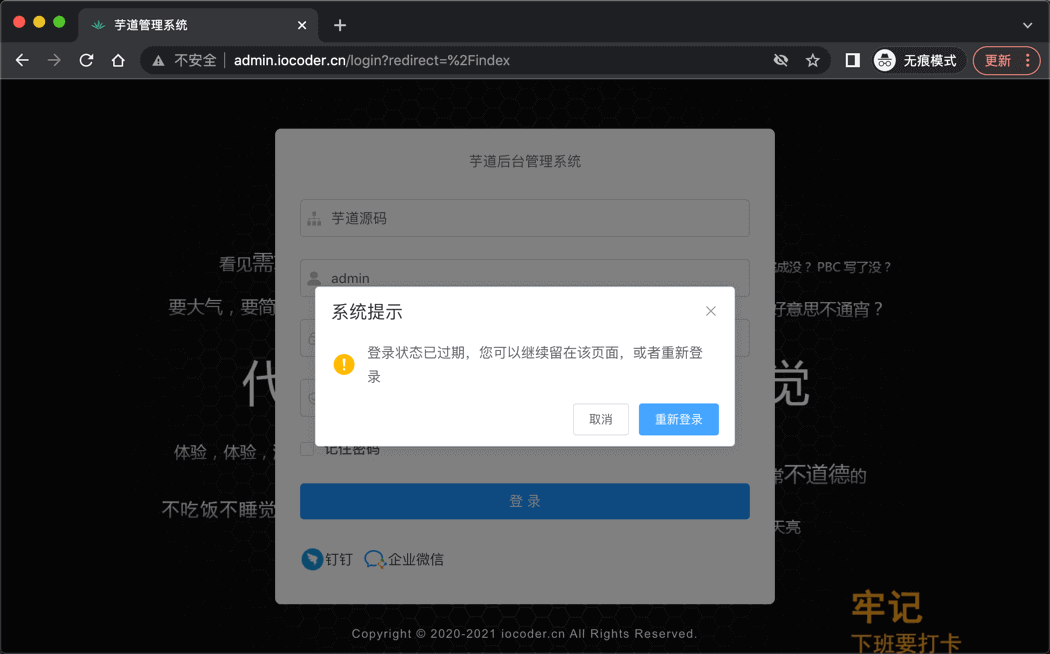
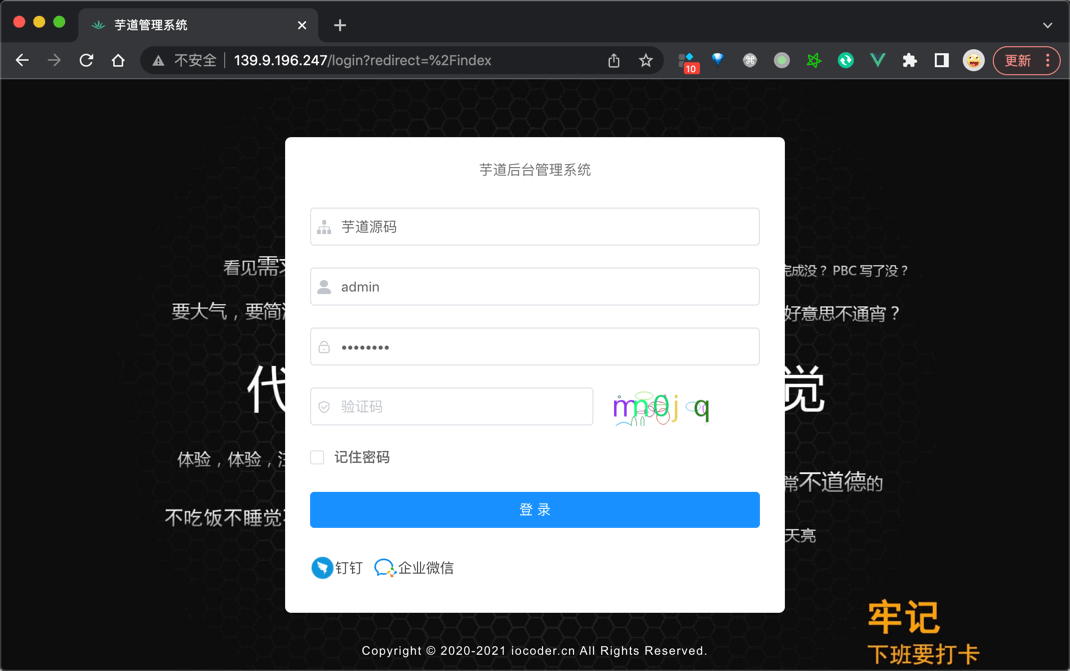
④ 请求 http://139.9.196.247:48080 地址,成功访问前端项目的外网地址,,返回前端界面如下:
⑤ 如果你使用到 WebSocket 的话,需要额外对 /infra/ws 路径进行配置,具体可见 https://t.zsxq.com/LQEfC 链接。
4.2 方式二:独立域名访问
友情提示:在前端项目的编译时,需要把 `VUE_APP_BASE_API` 修改为后端项目对应的域名。
例如说,这里使用的是 http://api.iocoder.cn
① 在 /work/nginx/conf.d 目录下,创建 ruoyi-vue-pro2.conf,内容如下:
    server { ## 前端项目
        listen       80;
        server_name  admin.iocoder.cn; ## 重要!!!修改成你的前端域名

        location / { ## 前端项目
            root   /usr/share/nginx/html/yudao-ui-admin;
            index  index.html index.htm;
            try_files $uri $uri/ /index.html;
        }

    }

    server { ## 后端项目
        listen       80;
        server_name  api.iocoder.cn; ## 重要!!!修改成你的外网 IP/域名

        ## 不要使用 location / 转发到后端项目,因为 druid、admin 等监控,不需要外网可访问。或者增加 Nginx IP 白名单限制也可以。

        location /admin-api/ { ## 后端项目 - 管理后台
            proxy_pass http://192.168.0.213:48080/admin-api/; ## 重要!!!proxy_pass 需要设置为后端项目所在服务器的 IP
            proxy_set_header Host $http_host;
            proxy_set_header X-Real-IP $remote_addr;
            proxy_set_header REMOTE-HOST $remote_addr;
            proxy_set_header X-Forwarded-For $proxy_add_x_forwarded_for;
        }

        location /app-api/ { ## 后端项目 - 用户 App
            proxy_pass http://192.168.0.213:48080/app-api/; ## 重要!!!proxy_pass 需要设置为后端项目所在服务器的 IP
            proxy_set_header Host $http_host;
            proxy_set_header X-Real-IP $remote_addr;
            proxy_set_header REMOTE-HOST $remote_addr;
            proxy_set_header X-Forwarded-For $proxy_add_x_forwarded_for;
        }

}② 执行 docker exec nginx nginx -s reload 命令,重新加载 Nginx 配置。
③ 请求 http://api.iocoder.cn/admin-api/ 地址,成功访问后端项目,返回结果如下:
{"code":401,"data":null,"msg":"账号未登录"}④ 请求 http://admin.iocoder.cn 地址,成功访问前端项目,返回前端界面如下: